你提需求, AI 来搭建。 测试完成, PDF 就绪。 你的设备, 实时在线。
通过 24 个原生驱动连接 PLC 和仪器,搭建画面、报警,以及以 PDF 报告收尾的测试。可以交给 Claude、Codex 或任何支持 MCP 的助手,也可以全部在界面里自己完成。
全部功能开放,只有连续运行才需要付费。
- Windows 10 和 11,64 位
- 无需管理员权限即可安装
- 全部功能开放
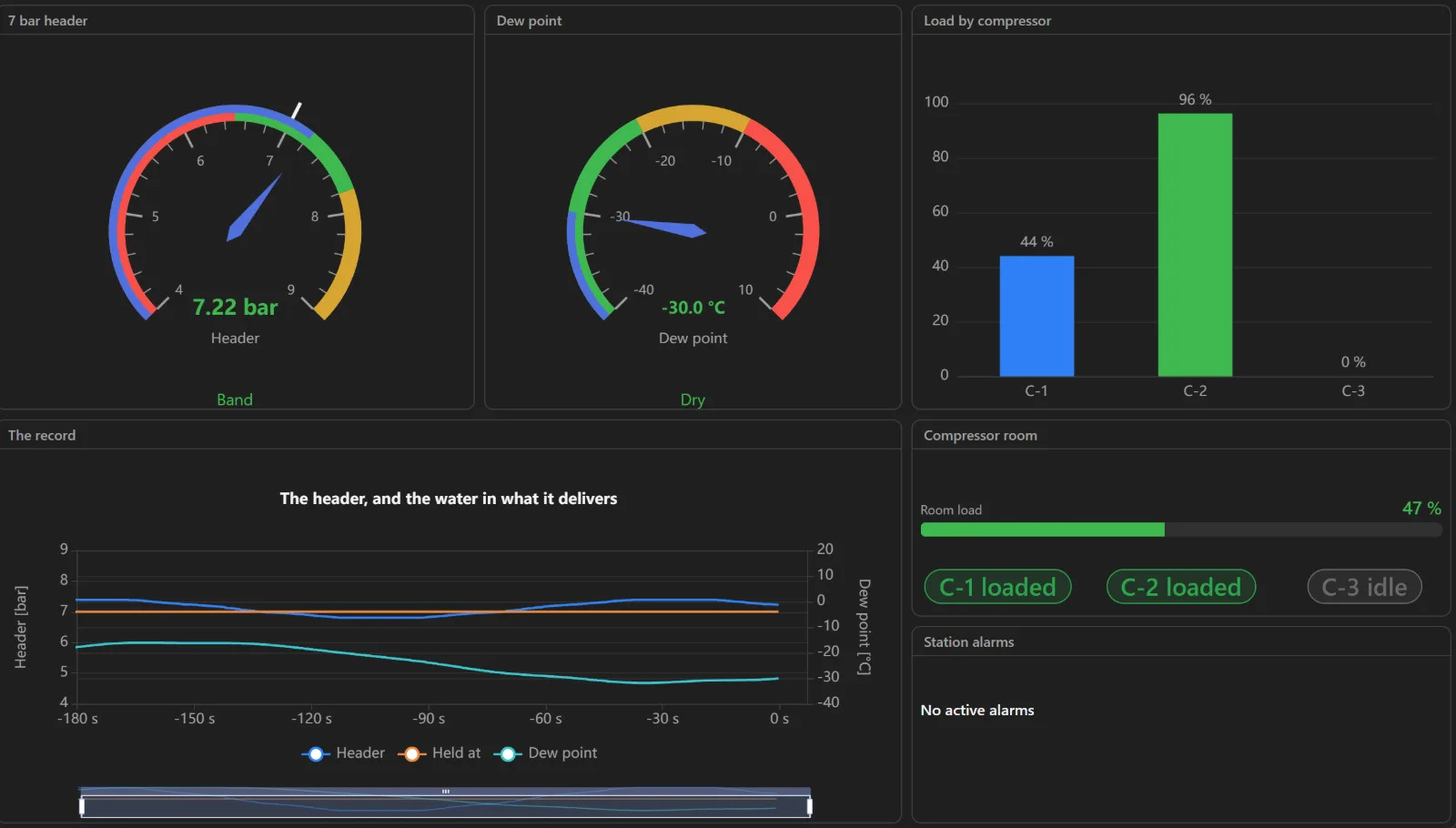
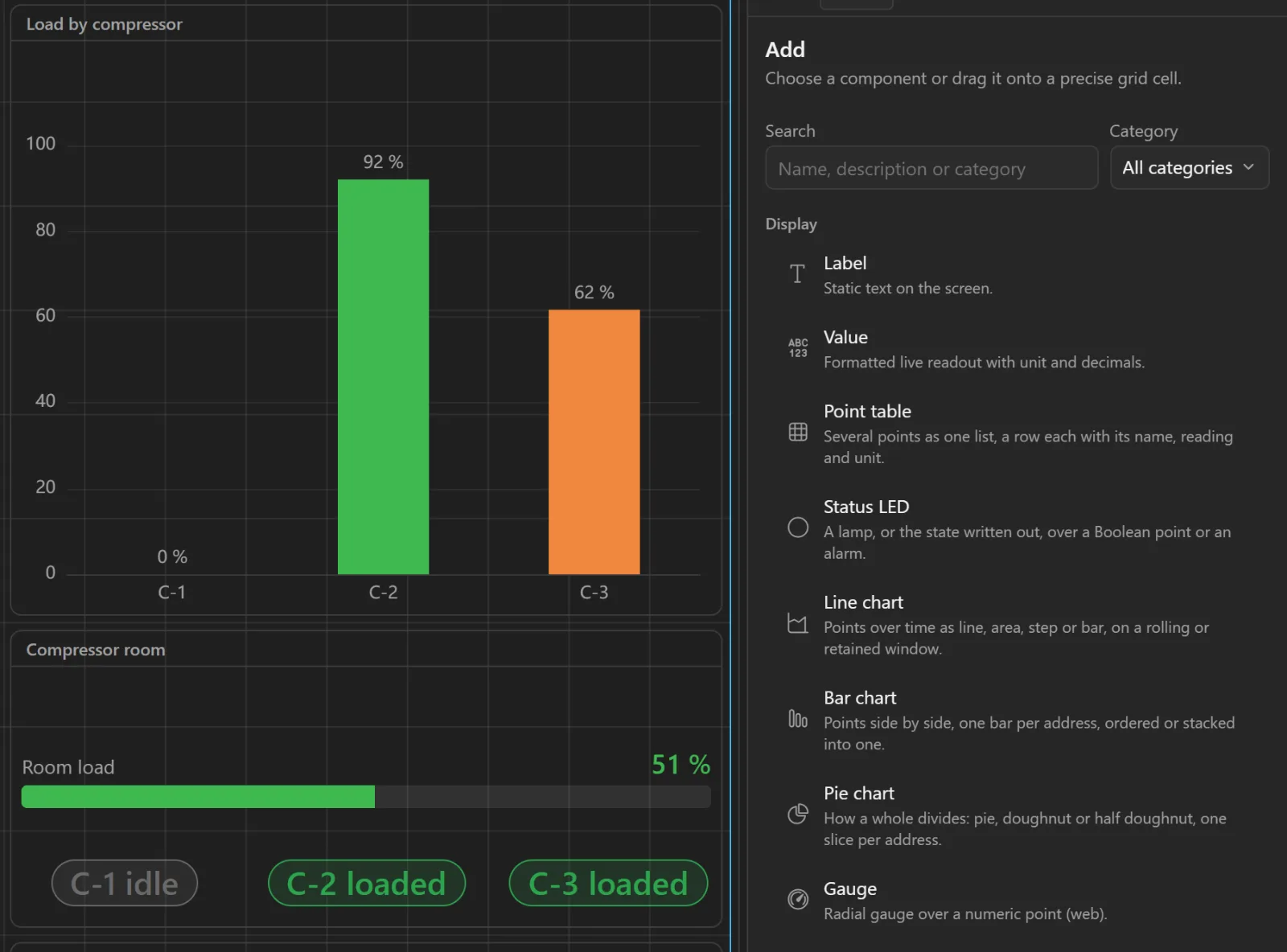
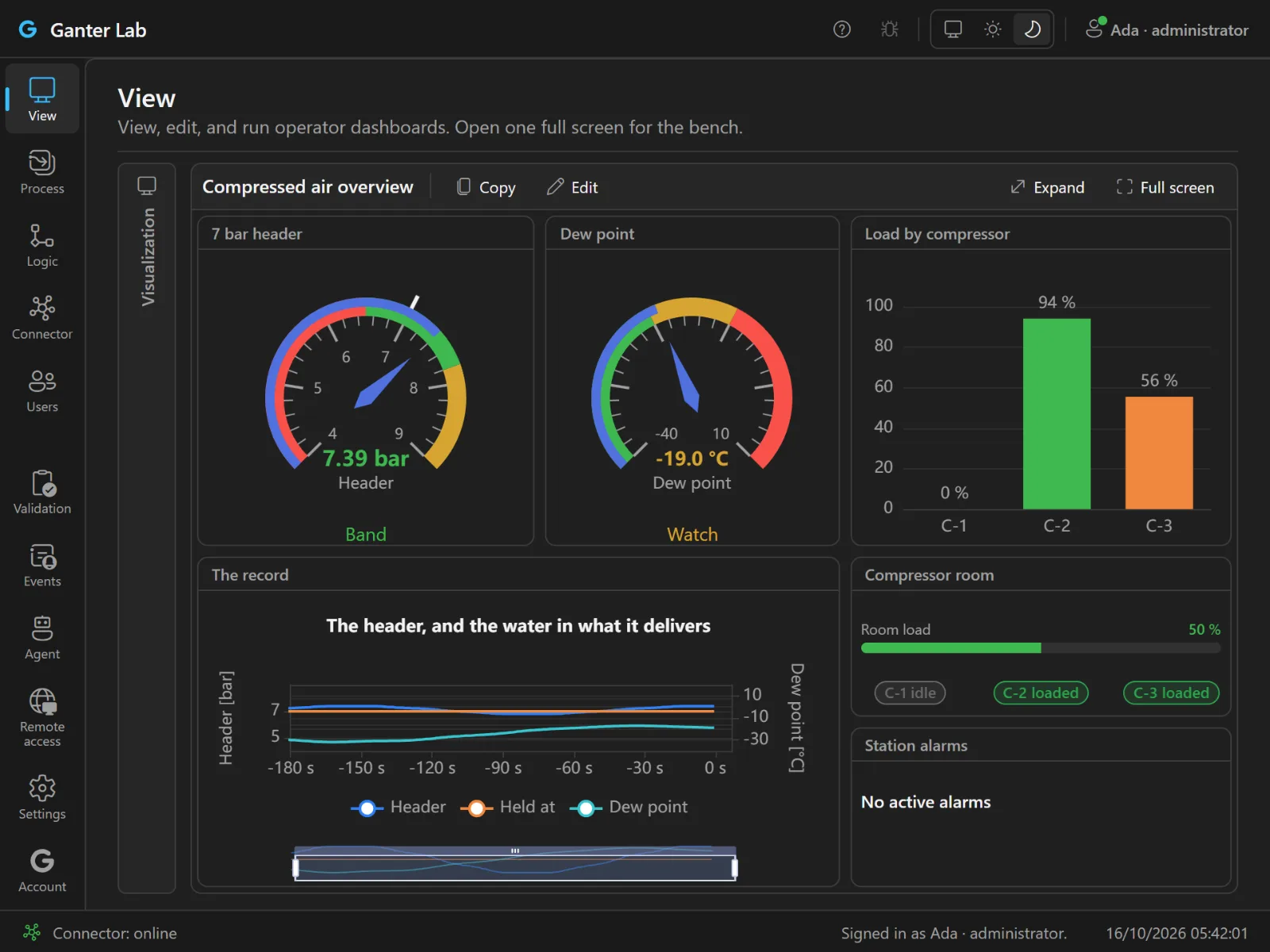
做一个压缩空气站的画面:总管压力、露点、每台压缩机的负载,以及最近三分钟。
已完成:一个画面,用工作站已经在读取的信号搭建。
- 已上架 Microsoft Store
- 24 个原生驱动
- MCP,AI 代理的开放标准
- 在你的电脑上运行。数据留在本机。
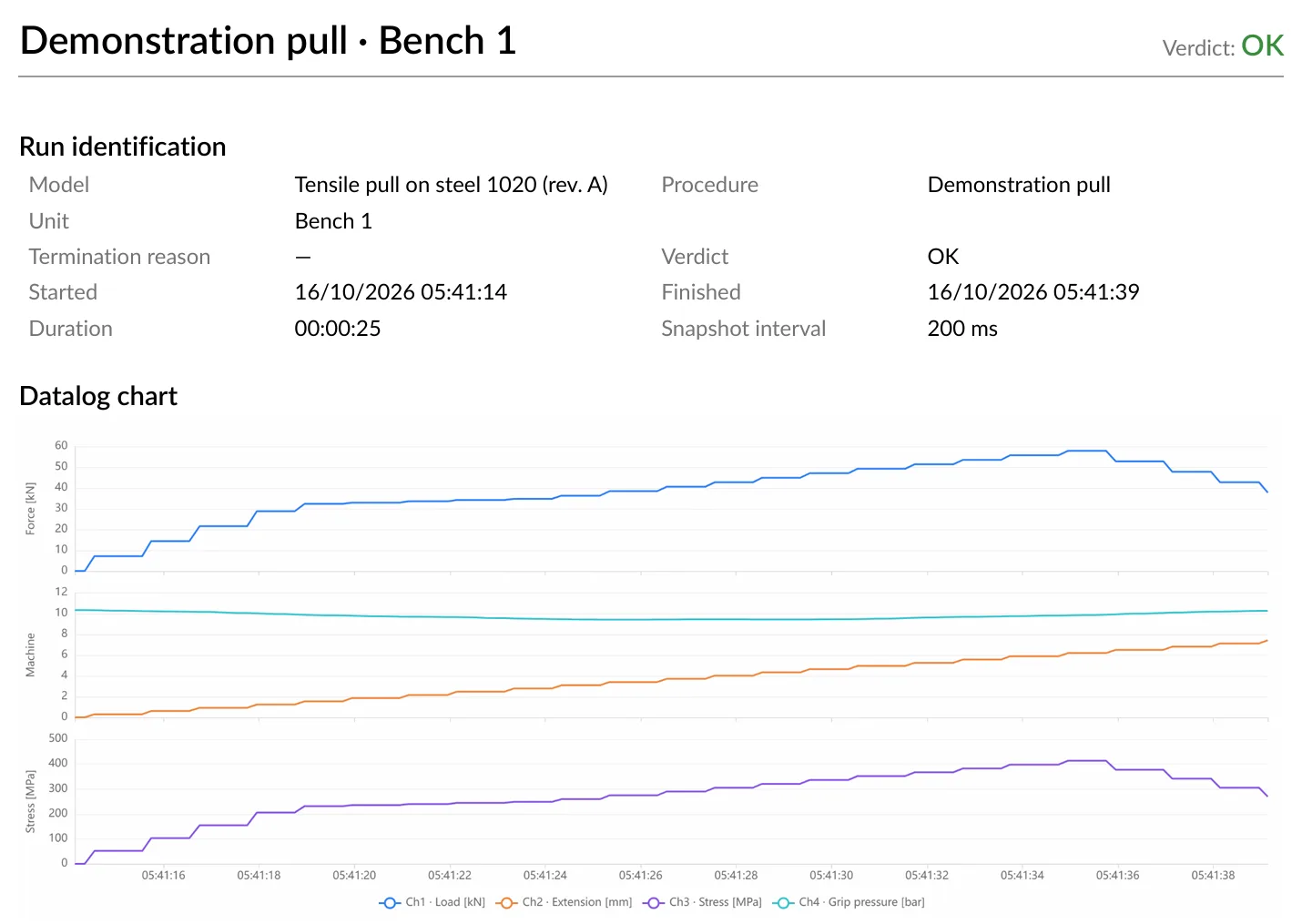
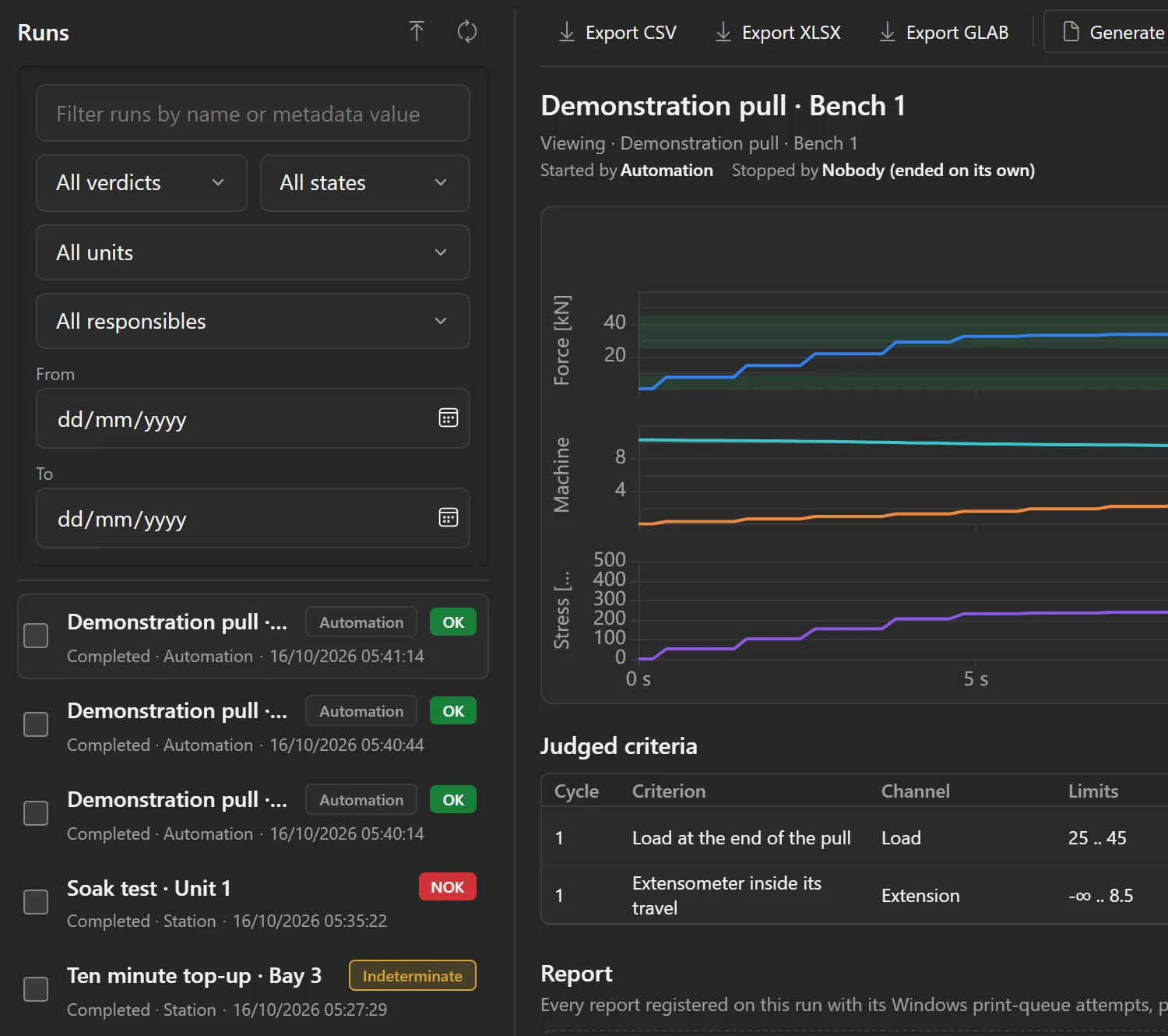
测试完成, PDF 就绪。
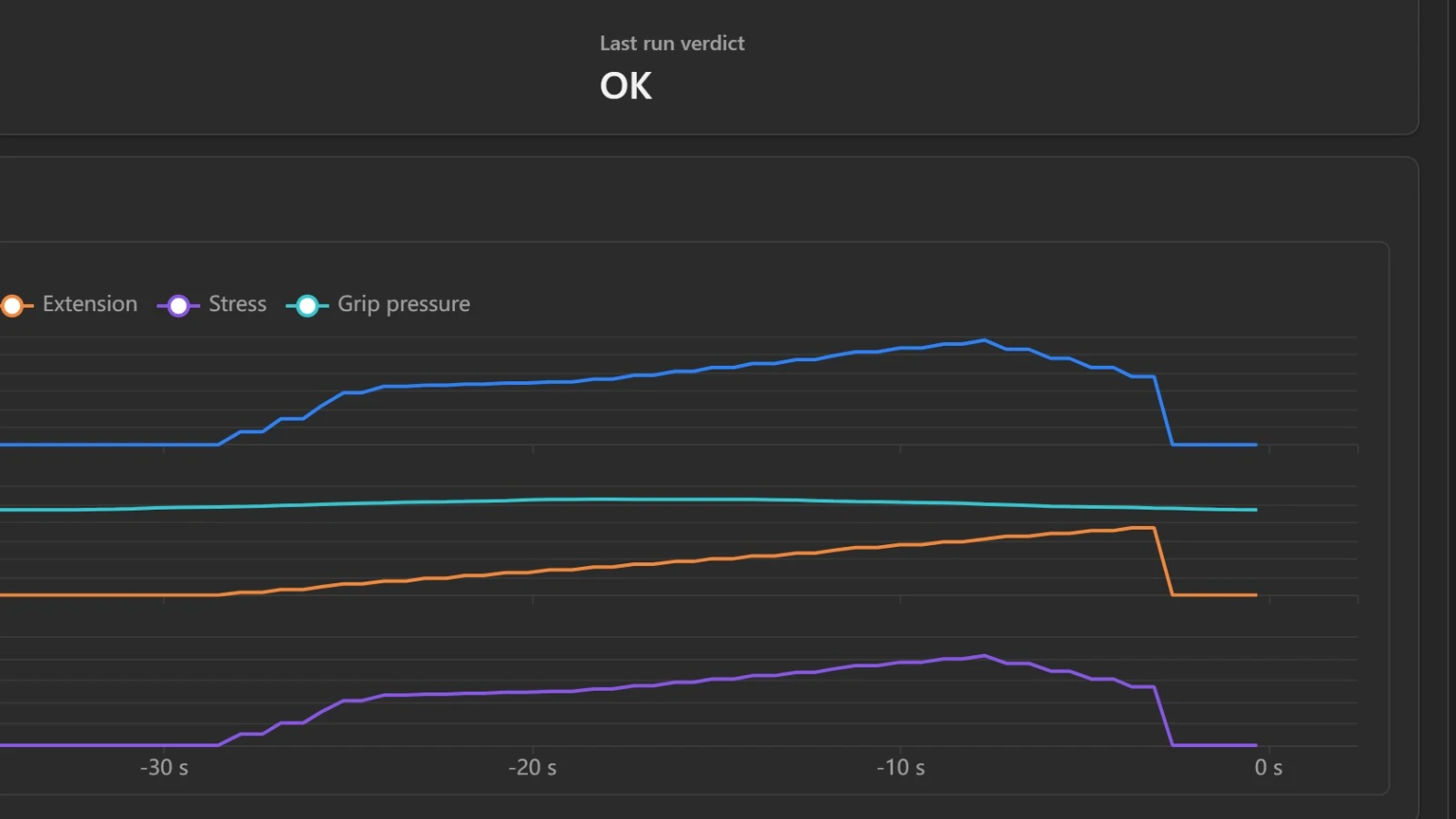
试验只需描述一次,就能在每个试验台上运行。每次运行都以合格或不合格结束。
- 每个单元一个结论,附带序列号和批次。
- 带图表的 PDF 报告,印有你的标志。
- 测试结束的那一刻就打印出标签。
你的设备, 实时在线。
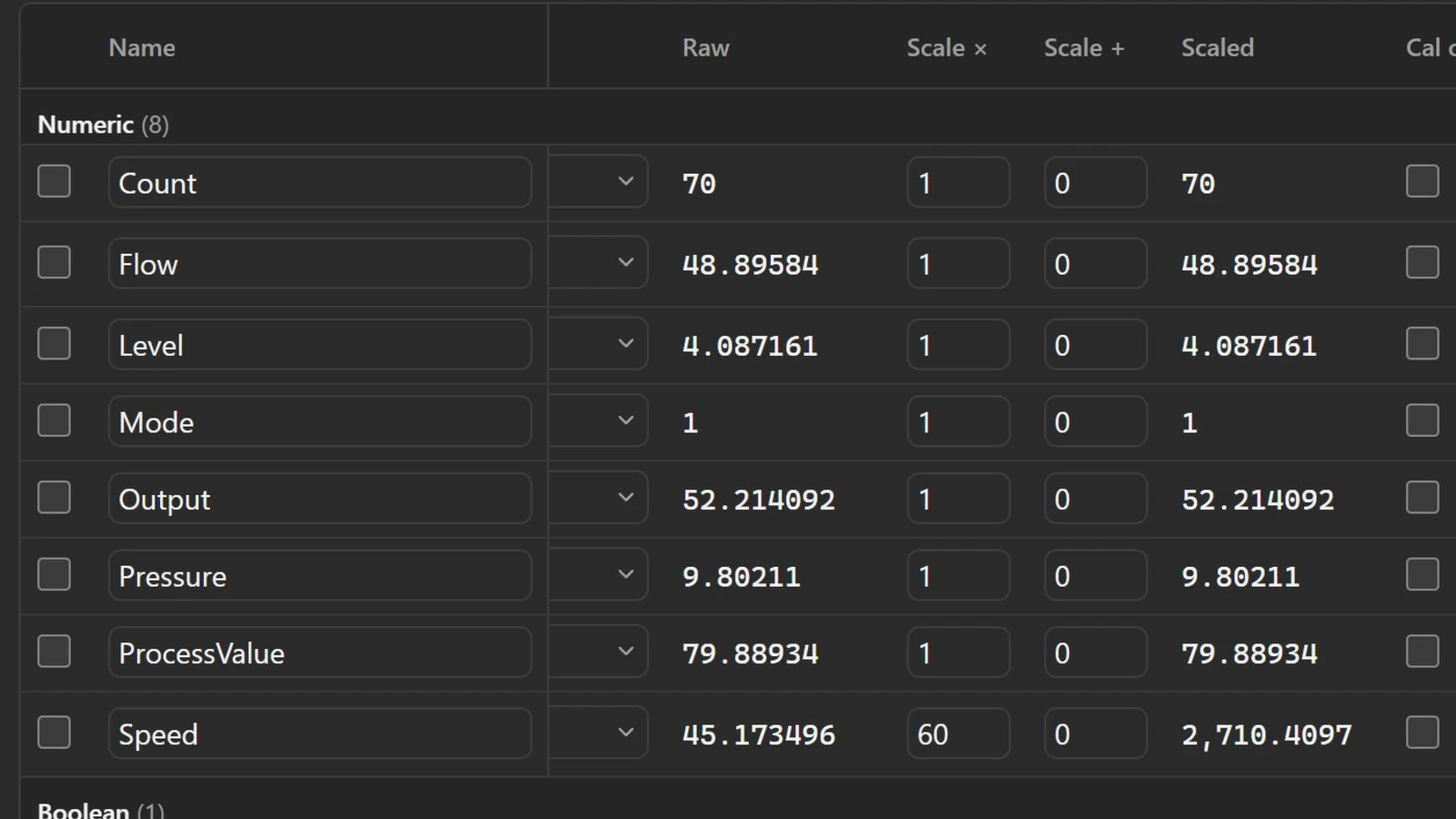
选好驱动,指向设备,每个读数都变成一个点位,按你的单位显示实时数值。
- 所有驱动都随安装程序提供。无需另行购买。
- 量程换算把原始读数变成真实数值,每一行都显示它的健康状态。
- 没有配置文件,也不用写脚本:每项设置都是一张表单。
仪表画面, 拖放即成。
把仪表盘、图表、按钮和设备图元放到网格上,再把每一个绑定到一个实时数值。
- 你搭建画面的时候,它一直显示实时数值。
- 让做好的画面占满整个显示器,或者在平板上打开它。
- 浅色或深色,带上你自己的标志和名称。
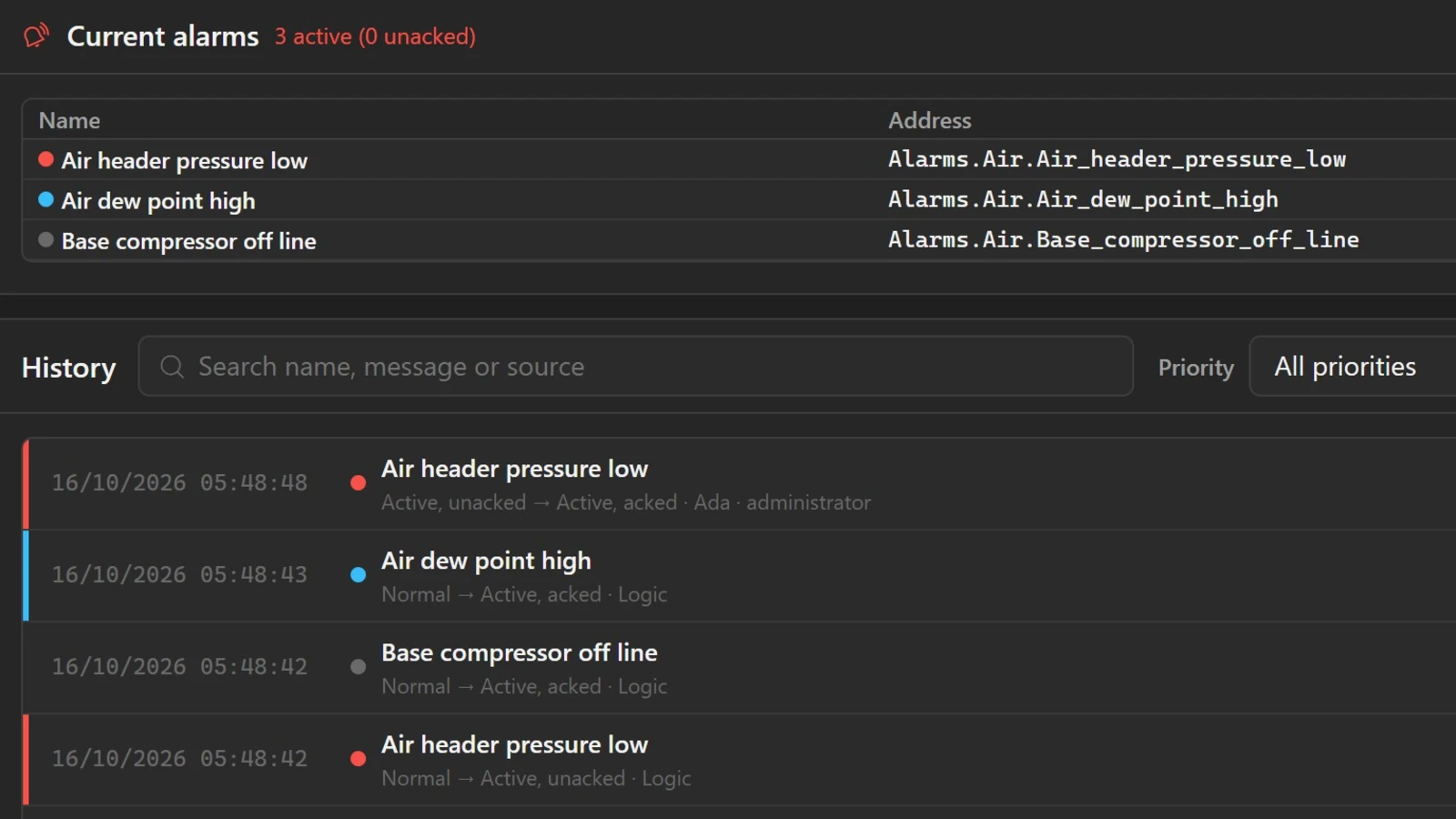
报警, 一眼可见。
监视一个条件,发出通告,并等待有人确认。这就是工作站里负责监控与数据采集(SCADA)的那一部分。
- 确认活动的报警,可以逐条确认,也可以一次全部确认。
- 每条事件条目都记下谁在何时做了什么。
- 规则用纯 JavaScript 编写,输入时就会标出错误。
一切 只需开口。
连接你已经在用的助手。它支持 MCP,所以能直接连到工作站。
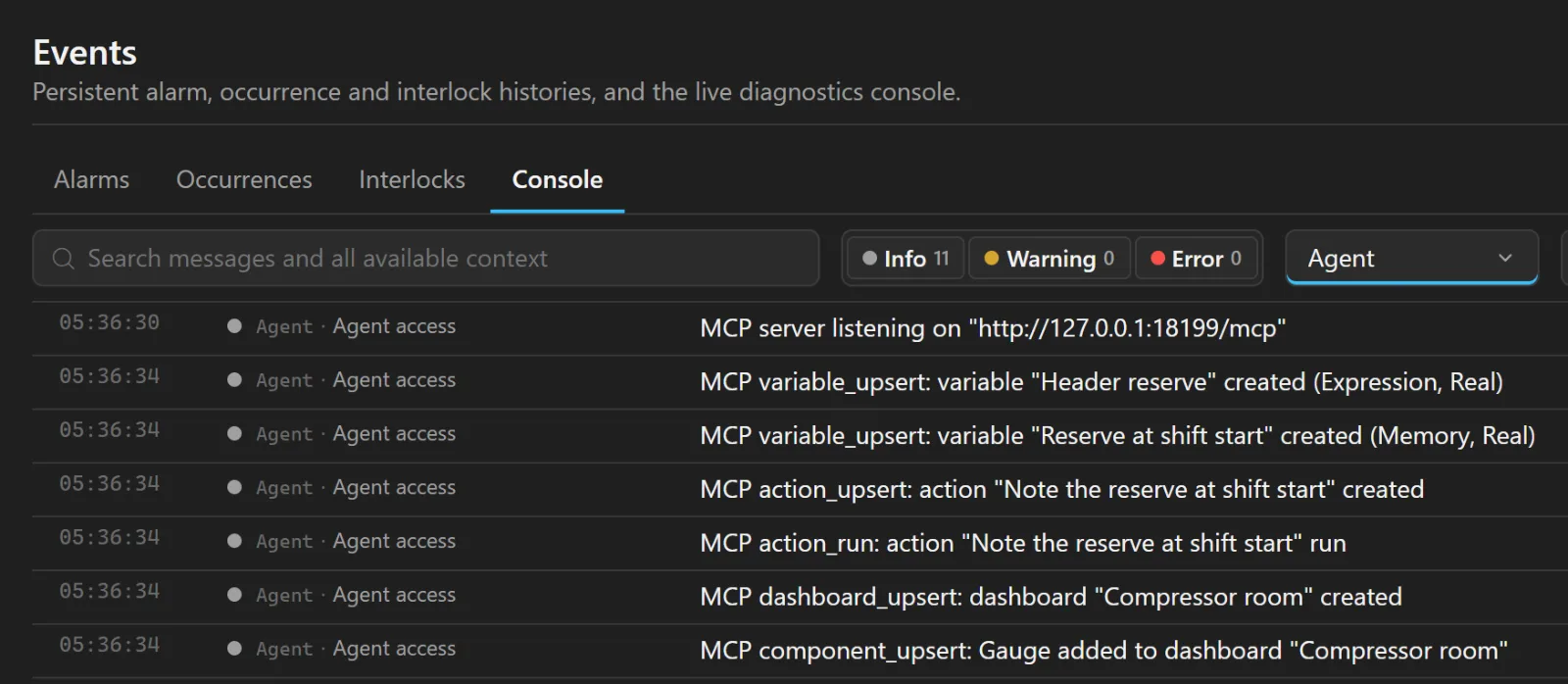
- 它会搭建:设备、点位、变量和画面,遵循与各个页面相同的规则。
- 它会讲解,依据你所安装版本的文档。
- 由你决定它能做什么:每个范围一个开关,它做的每一处改动都以它的名义记入诊断日志。
连接 192.168.0.10 的 PLC,并创建一个显示炉温的画面
已完成:1 个设备、3 个点位和 1 个画面。
怎样创建高温报警?
在 Logic 里点 +,选择新建报警。
PLC
- Beckhoff ADS
- Mitsubishi MC
- Omron
- Rockwell EtherNet/IP
- Siemens S7
工业协议
- BACnet
- Generic serial and TCP
- Modbus RTU
- Modbus TCP
- MQTT
- OCPP
- OPC DA
- OPC UA
- SNMP
仪器与采集
- Fluke NetDAQ
- NI-DAQmx
- SCPI instruments
无线
- LoRaWAN
- Matter
Web 与 API
- AVEVA PI
- HTTP
- Redfish
文件与数据库
- Database
- File
它在你的电脑上运行,数据留在本机。
运行它不需要任何云服务。除非你打开,否则任何数据都不会离开工作站。
| 安全 | 你的数据完全不必离开这台电脑:网络、远程访问和 AI 都是由你打开的开关。 |
|---|---|
| 许可证 | 订阅每 90 天连接一次网站;永久许可证只在激活时连接一次。两者都能离线继续使用。 |
| 安装 | 按用户安装,无需管理员权限,并在原处自动更新。 |
| 用户与角色 | 本地账号和角色决定谁来操作、谁来编辑、谁来审计,每一步都会记下是谁做的。 |
| 诊断与备份 | 健康状态检查、诊断日志,以及既能恢复、也能带到第二台工作站上的配置备份。 |
| 格式与主题 | 浅色或深色主题、小数点用逗号还是句点,以及你的日期格式,图表、表格和导出都照此显示。 |
| 语言 | 程序、离线帮助和本网站都提供 11 种语言。 |
价格
全部功能开放,只有连续运行才需要付费。
没有任何东西是被锁住的:驱动、逻辑、仪表画面、流程和记录,无论有没有许可证,都随时可用。没有许可证时,运行时每次运行 1 小时(登录后为 2 小时),重新启动就能接着用,次数不限。对于短时或偶尔的活儿,这也许就够你用了。每台工作站一份许可证,可以取消这个限制,让它连续运行。整个模式就是这样:没有档次划分,也没有功能对照表。
按工作站计费 · 月付或年付 · 随时调整
常见问题
试用需要许可证吗?
不需要,也没有会到期的试用期。免费模式是长期的:装上就能用全部功能;偶尔跑几次的话,这也许就够你用了。当一台工作站需要不受计时限制地运行时,再买许可证。
哪些 AI 助手可以使用它?
Claude、Codex,以及其他任何支持 MCP 的助手。文档里说明了每一种怎么接入,而且在你打开之前,代理访问一直是关闭的。
已获许可证的工作站需要联网吗?
不需要。订阅时,工作站只需每 90 天连接一次我们的网站,每次连接都会将许可证续期 90 天;如果没有连接,工作站会以免费模式运行,直到下一次连接。永久许可证只在工作站登录激活时需要联网一次,之后一直离线运行。
如果我不再付费会怎样?
不会有什么大事。工作站会回到免费模式:全部功能照常可用,只是运行时会按计时暂停(1 小时,登录后 2 小时),直到你手动重新启动它。一次付款失败绝不会让一台已获许可证的工作站停下来。